
Découpe
Préparer un module thermoformé
7 min de lecture
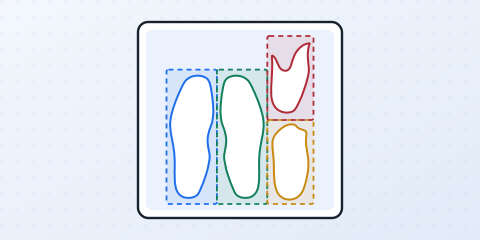
L'onglet Modules a deux pages, que vous choisissez en haut de l'onglet :
- Module prépare toute la planche d'un clic : la semelle et ses soutiens, à la même pointure, chacun dans sa zone.
- Plaques pose uniquement des plaques à découper dans une plaque brute, qui serviront plus tard à découper vos modules.
La première fois que vous ouvrez l'onglet, une courte visite vous le présente. Vous pouvez la revoir depuis le menu Aide (?), dans Visites guidées.
Régler le module
- À l'étape Composer la planche, ouvrez l'onglet Modules, à droite de Favoris, sur la page Module.
- Choisissez le type de module : Renfort arrière-pied, avec ou sans anneau, Ville simple, Ville supinateur ou Ville pronatrice. Choisissez ensuite Résine ou Complet. Chaque type existe dans les deux versions.
- Choisissez Femme ou Homme, puis la pointure. Toutes les pièces du module seront à cette pointure.
- Choisissez la taille des plaques. Une taille grisée ne convient pas à cette pointure ou à cette planche.
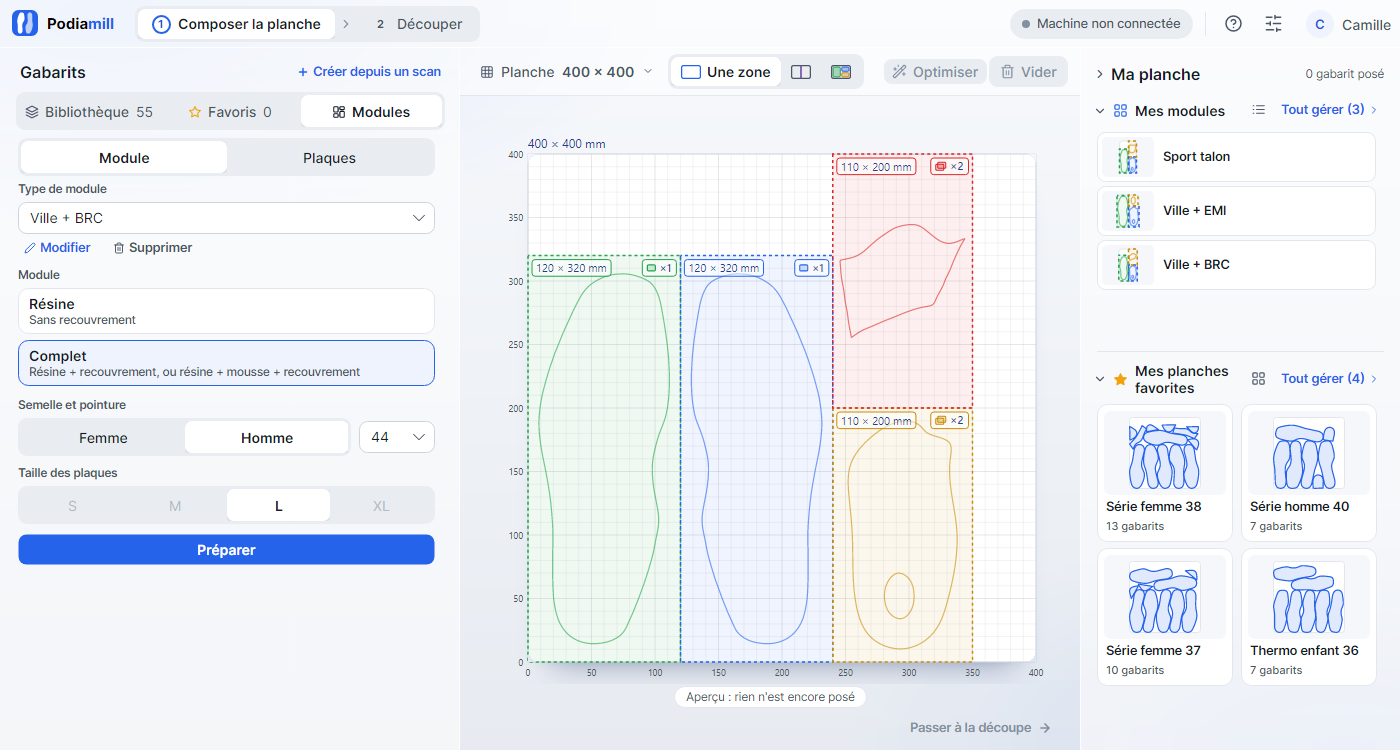
Tant que rien n'est posé, la planche montre le résultat en pointillés : les zones, les pièces, leurs cotes et le nombre de plaques à empiler (×1, ×2).
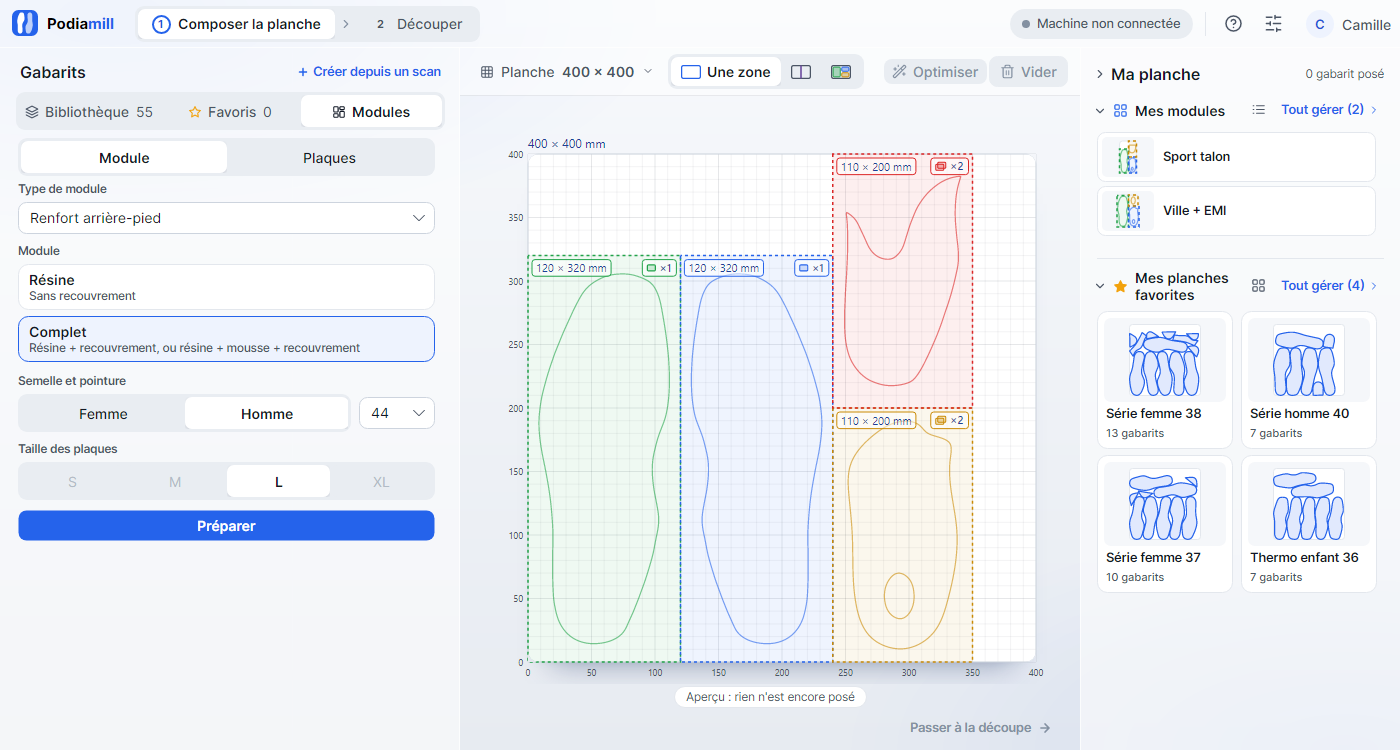
Le réglage du module et son aperçu sur la planche.
Préparer la planche
Cliquez sur Préparer. Les zones se posent en bas à gauche de la planche, chaque pièce au centre de la sienne. Si la planche contenait déjà des pièces, Podiamill vous demande d'abord de confirmer.
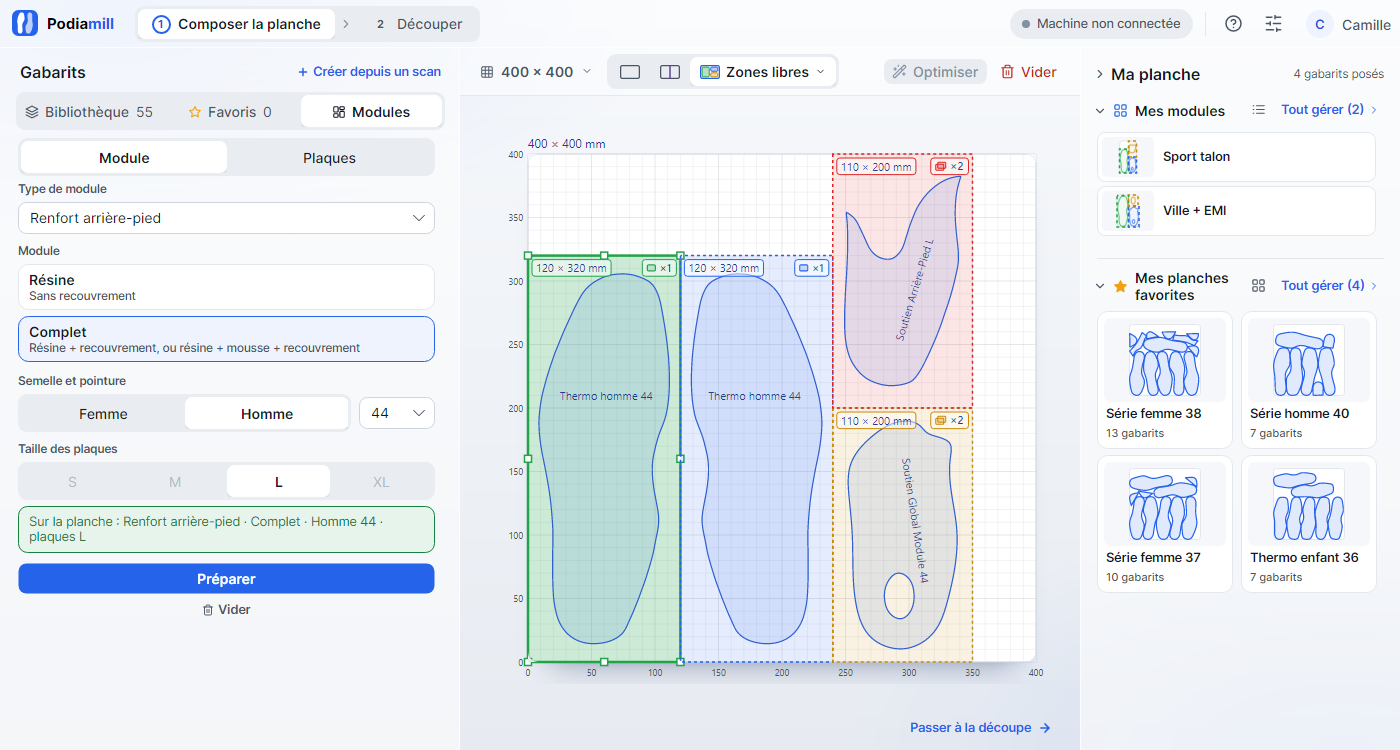
Chaque zone affiche ses cotes, celles de la plaque à y poser.
Au-dessus du bouton, l'onglet rappelle ce qui est posé, par exemple « Sur la planche : Renfort arrière-pied · Complet · Homme 44 · plaques L ». Si vous changez ensuite le réglage, la planche garde ce qui est posé. Le nouveau réglage s'affiche en petit avec la mention « pas encore posé », et le bouton devient Remplacer la planche.
Posez ensuite vos plaques à leur place, bord à bord depuis l'origine, puis lancez la découpe comme d'habitude (voir Votre première découpe).
Empiler les plaques
Chaque zone porte une pastille ×1 ou ×2, qui indique le nombre de plaques à y empiler.
- En Résine, empilez deux plaques partout. Une seule découpe donne les pièces des deux pieds.
- En Complet, chaque semelle a sa propre zone et une seule plaque (×1). Les soutiens se découpent par deux (×2).
Les tailles de plaques
Chaque pièce se découpe dans sa propre plaque. Les plaques existent en quatre tailles. Le tableau donne les pointures acceptées et les cotes en millimètres.
| Taille | Femme | Homme | Semelle | Soutiens | Petits éléments |
|---|---|---|---|---|---|
| S | 35-39 | – | 100 × 270 | 90 × 180 | 80 × 95 |
| M | 35-41 | 39-41 | 110 × 290 | 100 × 180 | 85 × 100 |
| L | 35-41 | 39-46 | 120 × 320 | 110 × 200 | 95 × 100 |
| XL | 35-41 | 39-48 | 120 × 330 | 120 × 210 | 95 × 100 |
Chaque pièce garde au moins 5 mm de marge de chaque côté dans sa plaque. Dans un module que vous créez, un petit élément (AIRC, BA, BAR, CCI, EMI, EPI…) se pose sur une plaque Petits éléments, deux fois plus petite qu'une plaque de soutien. Un élément plus grand garde la plaque de soutien.
Créer votre module
Créez une fois pour toutes un module que vous faites souvent. Vous le réglerez ensuite comme les autres.
- Dans la liste Type de module, choisissez Créer un module…, tout en bas.
- Donnez-lui un nom, puis choisissez la semelle : Thermo, celle des autres modules, ou Classique.
- Cliquez sur Ajouter un élément et choisissez-le dans la bibliothèque, par exemple le Soutien Global Module, puis un second élément. Un module compte deux pièces au plus. Quand vous survolez un élément, il apparaît déjà en gris sur la planche.
- Cliquez sur Enregistrer le module.
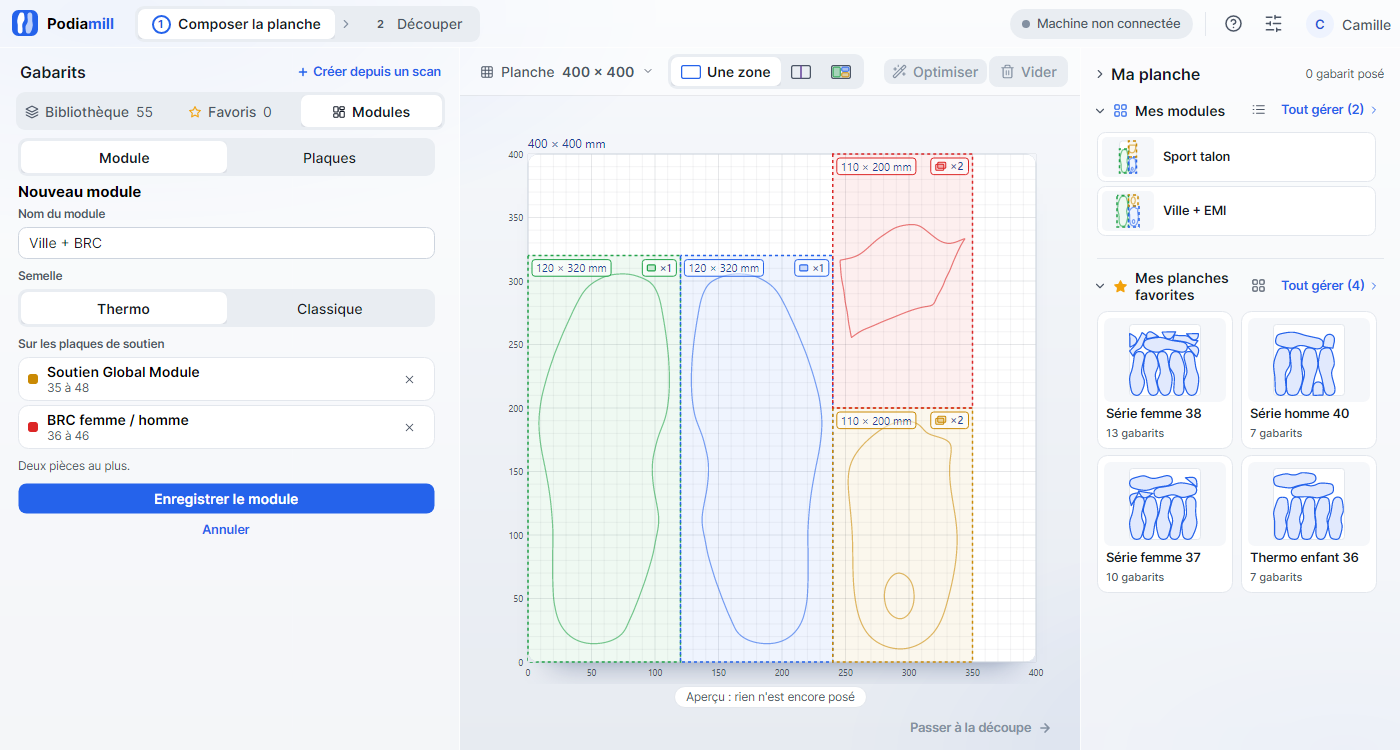
Pendant la création, la planche montre déjà le module.
Votre module est sélectionné et rejoint Mes modules, dans la colonne de droite. Un clic sur sa carte le rouvre. Il se fait en Résine ou Complet, en Femme ou Homme, à toutes les pointures où ses pièces existent, sur les mêmes plaques. Chaque élément prend la pointure du module. Un élément décliné en tailles S à XL change de taille avec la pointure, comme l'indique sa ligne.
Vos modules, dans l'onglet et dans la colonne de droite.
Sous la liste, Modifier et Supprimer s'appliquent au module sélectionné. Le lien Tout gérer, à côté de Mes modules, permet de les renommer, de les ranger dans des dossiers ou de les supprimer.
Découper les plaques avec la machine
Plutôt que de prédécouper vos plaques à la main, laissez la machine les découper dans une plaque brute.
- En haut de l'onglet Modules, choisissez Plaques.
- Choisissez la taille, de S à XL, ou Autre pour entrer vos propres cotes. Avec Autre, Podiamill indique les places encore libres, par exemple « 400 × 10 ou 50 × 40 mm ».
- Ajoutez des plaques avec le bouton + de chaque taille, et retirez-en avec −. Elles se posent bord à bord, sans marge. Si une plaque ne tient pas telle quelle, les autres se rangent pour lui faire de la place. Quand une taille ou un + est grisé, il n'y a plus de place sur la plaque brute.
- Cliquez sur Optimiser pour ranger les plaques et libérer la plus grande place possible. S'il reste de la place, vous pouvez y poser des gabarits depuis la Bibliothèque.
- Posez la plaque brute à l'origine, puis lancez la découpe comme d'habitude.
Les plaques se posent toujours en mode Une zone. Sur cette page, Deux zones et Zones libres sont grisés.
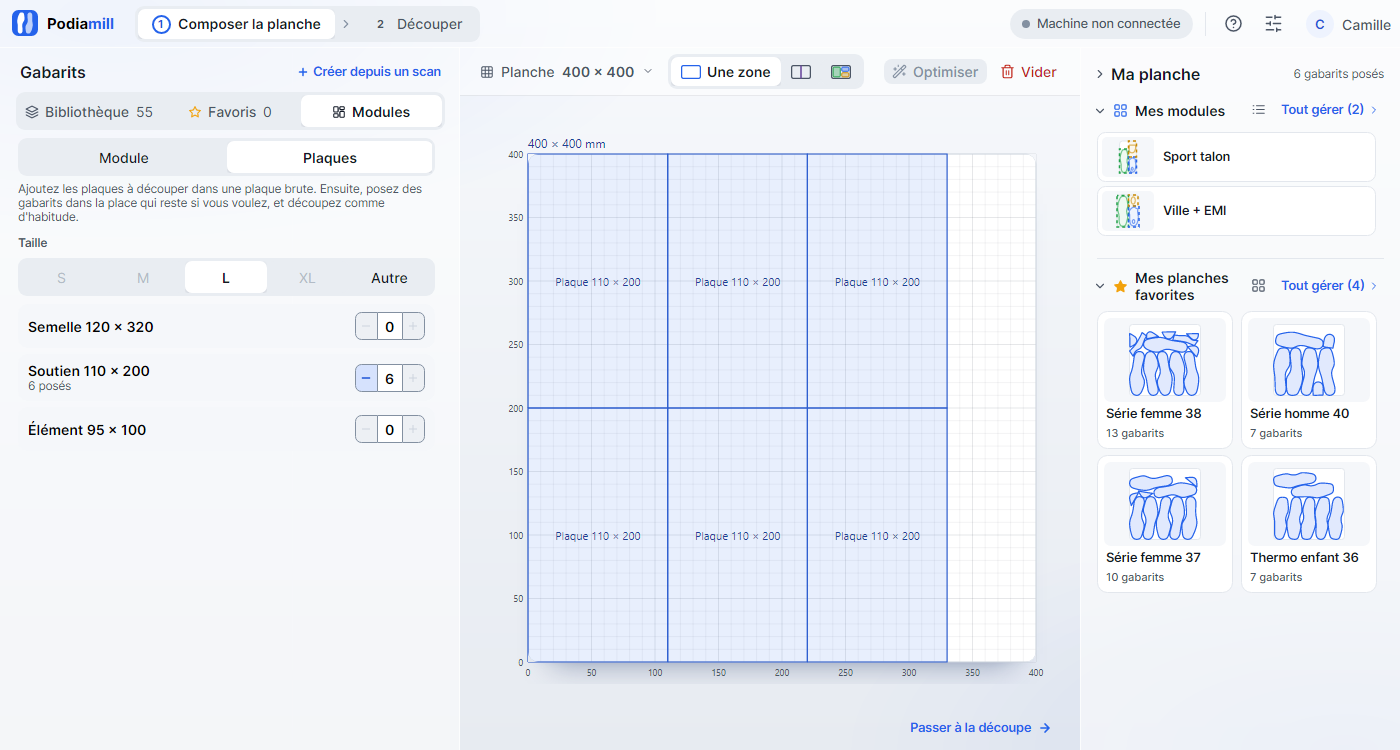
Six soutiens L, bord à bord : les plaques se posent sans marge.
Une fois découpées, ces plaques servent à découper vos modules. Posez-les dans les zones du module, comme des plaques prédécoupées.
Si le module ne tient pas sur la planche
Si la planche n'a de place que dans l'autre sens, le module se pose couché, plaques en travers. Sinon, le bouton Préparer se grise, et un message vous indique une taille de planche qui conviendrait.
Recommencer ou garder un module
- Le bouton Vider, sous Préparer ou en haut de la planche, retire le module de la planche, pièces et zones comprises. L'aperçu réapparaît.
- Enregistrer comme favorite, dans Ma planche, garde le module sous un nom. Ses pièces et ses zones reviennent ensuite d'un clic. Une planche de plaques s'enregistre de la même façon.